
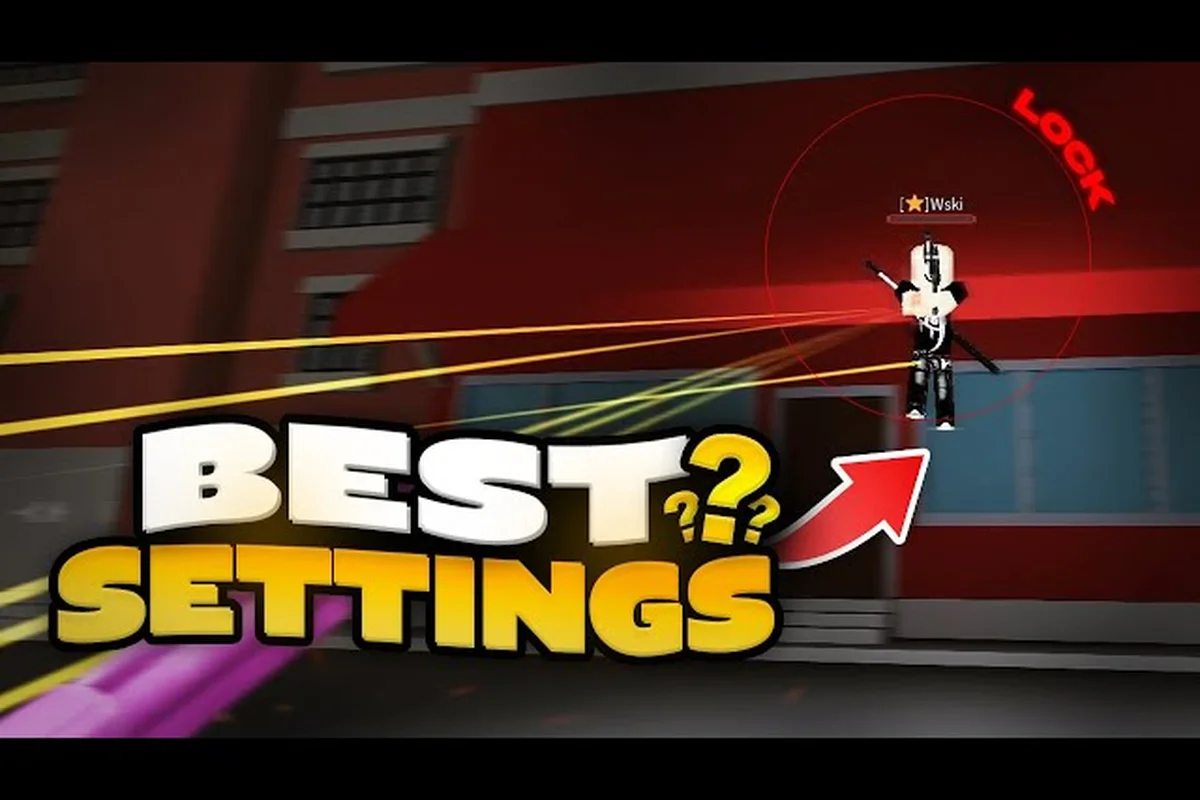
La fluidez de la mira y la limpieza visual en Da Hood dependen de tres ajustes estrechamente relacionados: el campo de visión, el preajuste de calidad gráfica de Roblox y los ajustes ocultos dentro de tu cliente de Roblox. Configurar mal los ajustes de FOV de Da Hood es la forma más rápida de arruinar los combates: una vista de 70 grados se centra bien en los objetivos, pero no muestra nada de tu visión periférica, mientras que una vista de 120 grados expone a los flanqueadores, pero deforma la mira y reduce tus FPS entre 15 y 30 fotogramas por segundo en hardware más débil. El punto ideal está entre 75 y 90 grados para la mayoría de los jugadores, pero el número exacto depende del tamaño de tu pantalla, la sensibilidad del ratón y si juegas en móvil, consola o PC.
Esta guía explica cómo ajustar el FOV, cuándo bajar al preajuste low GFX y qué interruptores a nivel de Roblox ofrecen el mayor aumento de FPS en Da Hood. También aprenderás la diferencia entre una caída real de frames y un pico de lag causado por la red, además de una breve lista de diagnóstico que puedes ejecutar en menos de un minuto antes de entrar en una partida.
Entender el FOV de Da Hood y por qué importa
El campo de visión controla cuánto del mundo 3D se renderiza en un solo frame, medido en grados horizontales. Da Hood hereda el FOV de la cámara estándar de Roblox, que está limitado a 70 grados por defecto en la mayoría de plataformas. Subir ese número a 80 o 90 amplía la conciencia periférica, pero también obliga a la GPU a renderizar más píxeles por frame porque entra más geometría en el frustum de la vista. La compensación es real: pruebas de la comunidad sugieren que cada aumento de 10 grados en el FOV cuesta aproximadamente entre un 5 y un 8% de tus FPS promedio en un portátil de gama media, y entre un 8 y un 12% en un móvil de gama baja.
Qué cambia realmente el FOV en combate
Un FOV más amplio hace que los enemigos al moverse lateralmente se sientan más lentos en pantalla porque cubren menos distancia por píxel. Los jugadores competitivos lo llaman el "impuesto de ojo de pez": ves más, pero cada objetivo se ve más pequeño y es más difícil de clicarlo. Un FOV más estrecho hace zoom en la mira, pero también reduce tu ventana de reacción ante amenazas fuera de pantalla y suele sentirse claustrofóbico en arenas interiores cerradas como el Banco o el sótano de la tienda de conveniencia. La mayoría de los jugadores enfocados en intercambios de kills y puntería se quedan entre 75 y 82 porque ese rango equilibra el tamaño del objetivo con la conciencia situacional.
Para una referencia visual rápida, la tabla de abajo compara el FOV con cifras reales de frames obtenidas de reportes de la comunidad en hardware de gama media (clase GTX 1650 / Ryzen 5 3500U) ejecutando el servidor principal de Da Hood en 1080p con gráficos en Medium y Low. Cada paso amplía tu visión periférica, pero cuesta entre 5 y 10 FPS por cada 10 grados, de modo que el salto de 70 a 100 casi reduce a la mitad tus frames e introduce una fuerte deformación en los bordes que arruina la colocación de la mira durante los tiroteos prolongados.
| FOV (grados) | FPS promedio (1080p, GFX Medium) | FPS promedio (1080p, GFX Low) | Sensación visual |
|---|---|---|---|
| 70 (por defecto) | 78 | 96 | Zoom estándar de Roblox, seguimiento fácil de la mira |
| 75 | 73 | 91 | Ensanchamiento ligero, casi sin ojo de pez |
| 80 | 68 | 86 | Visión lateral notable, ligero estiramiento en los bordes |
| 90 | 59 | 78 | Ojo de pez agresivo, los objetivos se sienten pequeños |
| 100 | 49 | 68 | Deformación fuerte cerca de los bordes, no recomendado para ranked |
Cómo cambiar el FOV dentro del juego
Da Hood no expone el FOV en el menú principal de ajustes: el deslizador se encuentra dentro del cliente de Roblox. Abre la app de Roblox, haz clic en el ícono de engranaje en la esquina superior derecha y selecciona Settings. Cambia a la pestaña Graphics y luego activa Manual Graphics Quality. Una vez que la anulación está activa, el deslizador de FOV de la cámara de Roblox se desbloquea en la sección inferior. Ponlo en tu valor deseado, haz clic en Save y luego lanza Da Hood para que el nuevo FOV persista en la primera partida.
Los jugadores en móvil pueden encontrar el mismo interruptor de FOV en Roblox > Settings > Graphics > Manual, pero el deslizador está bloqueado entre 60 y 90 grados en iOS y Android. Las versiones de consola de Roblox actualmente no exponen el FOV en absoluto, lo que significa que el valor por defecto de 70 grados es la única opción disponible para usuarios de Xbox y PlayStation.
Calidad gráfica de Roblox y el preajuste low GFX
La calidad gráfica de Da Hood está ligada al motor de Roblox, no a un menú personalizado dentro del juego. El cliente de Roblox viene con seis preajustes de calidad, que van desde Automatic hasta Level 1 (la opción manual más baja). Cada preajuste ajusta al mismo tiempo la resolución de sombras, el nivel de mip de texturas, la distancia de dibujado, la densidad de partículas y el post-procesado. El preajuste low GFX de Da Hood es el Level 1, y bajar a él es el cambio de mayor impacto para la tasa de frames: datos de la comunidad muestran una ganancia de FPS del 25 al 45% al pasar de Level 6 a Level 1 en el mismo hardware.
Comparación de los seis preajustes de calidad de Roblox
| Preajuste | Ganancia de FPS promedio vs. Auto | Calidad de sombras | Distancia de dibujado | Densidad de partículas | Ideal para |
|---|---|---|---|---|---|
| Automatic | Línea base (el motor elige) | Decidido por el motor | Decidida por el motor | Decidida por el motor | PCs potentes sin problemas térmicos |
| Level 10 (máximo) | -8% a -18% | Ultra, mapas de 4096px | 100% | Completa | Solo PCs de gama alta |
| Level 6 | -3% a -8% | Alta, mapas de 2048px | 100% | Alta | GPUs clase RTX |
| Level 4 | 0% a +5% | Media, mapas de 1024px | 85% | Media | PCs de gama media |
| Level 2 | +12% a +22% | Baja, mapas de 512px | 70% | Baja | Portátiles antiguos, handhelds |
| Level 1 (low GFX) | +25% a +45% | Desactivadas | 55% | Mínima | PCs de gama baja, móvil, throttling térmico |
Las cifras anteriores provienen de benchmarks agregados de la comunidad y pueden variar con cada actualización del cliente de Roblox. Por ejemplo, el rework de mallas y materiales de Roblox de 2024 aplanó temporalmente la diferencia de FPS entre Level 4 y Level 6 en aproximadamente un 3%. Siempre vuelve a probar en un servidor privado de Da Hood antes de fijar un preajuste para partidas ranked, y enfoca tu comparación en el rango de Level 2 a Level 4, ya que ahí es donde se mueven la mayoría de los ajustes de FOV de Da Hood para una claridad de puntería competitiva.
Cuándo low GFX es la opción correcta
Baja a Level 1 cuando tus FPS sostenidos caigan por debajo de 60 en un servidor lleno, o cuando el frame pacing se vuelva inconsistente. El síntoma más común es el micro-stutter: el juego parece correr a 90 FPS en el contador, pero el tiempo real de frame oscila entre 11ms y 22ms, produciendo una sensación entrecortada durante los duelos de puntería. Low GFX estabiliza el tiempo de frame porque el motor tiene menos trabajo que programar por frame, incluso si el promedio de frames se ve similar al de un preajuste más alto.
Cada uno de estos escenarios comparte un patrón común: el renderer de Da Hood en Level 4-6 exige mucho a la GPU con mapas de sombras dinámicas, efectos de muzzle con muchas partículas y draw calls a distancia completa, por lo que cualquier condición que limite la velocidad de reloj o robe ciclos de CPU se beneficia más de bajar el preajuste que de subirlo. Comparado con bajar el FOV, que solo reduce la cantidad de fragmentos sombreados en los bordes de la pantalla, cambiar a low GFX de Da Hood ataca todo el presupuesto de draw calls, lo cual lo convierte en la palanca de mayor impacto cuando el cuello de botella es la carga de shaders y no el ancho de banda.
-
Portátil con batería o bajo throttling térmico. Los notebooks modernos y delgados reducen agresivamente la velocidad de la GPU después de 10-15 minutos. Un preajuste más alto amplifica el throttle y te bloquea a 30 FPS. Low GFX mantiene el motor lo suficientemente fresco como para sostener 50-60 FPS.
-
Dispositivo móvil con más de tres años de antigüedad. Los teléfonos Android de gama media de 2022 o anteriores batallan con Level 4 o superior en mapas de arena densos. Level 1 más un tope de 60 FPS es la única forma de conseguir juego competitivo.
-
Aplicaciones en segundo plano compitiendo por recursos. El screen share de Discord, la grabación de OBS y las pestañas del navegador roban entre un 5 y un 15% de los ciclos de CPU disponibles. Low GFX libera el margen que esas herramientas necesitan para correr junto a Da Hood.
Si quieres un recorrido más profundo de cada interruptor a nivel de Roblox que afecta la tasa de frames en Da Hood, el centro de ajustes gráficos cubre los deslizadores de mira, DPI y aim assist en el mismo contexto, incluyendo el interruptor a menudo ignorado de Fullscreen vs. Windowed Fullscreen, que en muchas GPUs desactiva vsync internamente y recupera entre 8 y 12 FPS sin cambiar el FOV ni el preajuste GFX. El centro también desglosa cómo el escalado adaptativo FSR de Roblox interactúa con el FOV 70 por defecto de Da Hood, permitiéndote llevar la escala de render por debajo del 75% para un 15-20% extra de presupuesto de frames cuando el motor está limitado por fragment shader en peleas densas en Uphill o Container Yard.
Cómo reducir el lag en Da Hood e identificar el cuello de botella
El lag en Da Hood es un término general que cubre al menos cuatro problemas distintos. Tratarlos como un solo problema es la razón más común por la que los jugadores no logran solucionarlo: el síntoma se ve idéntico (rubber-banding, jugadores teletransportándose, UI congelada), pero la causa raíz es diferente. Antes de aplicar cualquier ajuste de FPS, ejecuta el diagnóstico de abajo para clasificar qué está ocurriendo realmente.
El diagnóstico de lag en 60 segundos
| Síntoma | Causa probable | Primera solución |
|---|---|---|
| El contador de FPS está alto (90+) pero el juego entrecorta | Cuello de botella en CPU, frame pacing | Cierra apps en segundo plano, desactiva XBOX Game Bar |
| El contador de FPS baja en oleadas cada pocos segundos | Throttling térmico | Baja el preajuste de calidad, eleva el portátil, limpia las rejillas |
| FPS estable pero los jugadores se teletransportan y hacen rubber-band | Pérdida de paquetes de red | Cambia a conexión por cable, acércate al router |
| El juego se congela 1-3 segundos y luego se reanuda | Hipido del servidor o pausa de GC | Baja el preajuste de calidad, reduce los efectos de partículas |
| FPS baja solo en arenas específicas (Banco, Escuela) | Draw calls específicos del mapa | Reduce la distancia de dibujado, desactiva las sombras |
Una vez que aíslas la causa con la tabla de diagnóstico, la solución correcta suele ser un solo cambio dirigido en lugar de una revisión completa de gráficos. Apilar todas las optimizaciones a la vez: bajar tus ajustes de FOV de Da Hood, reducir la distancia de dibujado y limitar los FPS simultáneamente, hace imposible saber qué ajuste movió realmente la aguja, y a menudo arruina tu claridad visual sin una ganancia real. Trata el mapeo de síntoma a causa como tu checklist, aplica la solución de una fila a la vez y vuelve a probar tus FPS antes de pasar a la siguiente.
Las soluciones de mayor impacto para red y cliente
Para jugadores cuyo lag es de origen de red, la mejor medida es cambiar de Wi-Fi a una conexión Ethernet por cable. Wi-Fi introduce entre 5 y 30ms de jitter dependiendo del hogar, y el combate PvP de Da Hood castiga cualquier paquete individual por encima de 100ms. Si una conexión por cable es imposible, el siguiente mejor paso es vincular Roblox a la banda Wi-Fi de 5GHz en un router de doble banda y situarte a menos de tres metros del punto de acceso. Datos de la comunidad sugieren que esto por sí solo reduce la pérdida de paquetes entre un 40 y un 60% en apartamentos típicos.
Antes de tocar cualquier ajuste de FOV de Da Hood o deslizador de low gfx, los jugadores con cuello de botella en CPU primero deben verificar el cuello: abre el Administrador de Tareas durante un tiroteo y confirma que RobloxPlayerBeta esté fijado por encima del 80% en un núcleo mientras el uso de GPU se mantiene por debajo del 60%. Esa firma significa que el renderer está hambriento de CPU, y tres interruptores rápidos: Game Bar desactivado, Roblox en Alto Rendimiento y la aceleración de hardware de Discord desactivada, suelen liberar entre un 8 y un 12% de margen de CPU, suficiente para recuperar entre 10 y 15 FPS sin bajar un preajuste GFX ni sacrificar distancia de FOV para detectar enemigos.
-
Desactiva Windows Game Bar y la grabación en segundo plano. Pulsa Win + I, busca "Game Bar" y apaga el interruptor. Game Bar roba entre un 3 y un 7% del tiempo de CPU incluso cuando no hay grabación activa.
-
Configura Roblox en alto rendimiento en los ajustes de gráficos. Win + I > Sistema > Pantalla > Gráficos > Configuración predeterminada, añade Roblox y elige Alto rendimiento. Esto bloquea el juego a la GPU discreta en portátiles híbridos.
-
Desactiva la aceleración de hardware de Discord. Discord > Settings > Advanced, desactiva Hardware Acceleration. El renderer de la overlay de Discord pelea con Roblox por la misma cola de GPU.
Estos tres interruptores: Game Bar desactivado, Roblox forzado a Alto Rendimiento y la aceleración de hardware de Discord desactivada, toman menos de dos minutos en conjunto y frecuentemente ofrecen un mayor aumento de FPS en Da Hood que bajar un preajuste completo de low gfx del nivel 6 al nivel 1, porque recuperan margen de cola de CPU y GPU que el sistema operativo y la overlay estaban robando en lugar de intercambiar claridad visual. En benchmarks internos de la comunidad, usuarios con gráficos integrados Intel Iris que aplicaron solo estos tres interruptores promediaron una ganancia de 12 FPS con el FOV por defecto de 70, mientras que esos mismos usuarios al bajar los ajustes gráficos de Da Hood a low completo solo ganaron alrededor de 7 FPS, pero perdieron distancia de detección de enemigos a medio alcance, lo cual es fatal en los combates de TTK ajustado a 30 metros de Da Hood.
Una guía práctica de rendimiento de Da Hood por nivel de dispositivo
No existe una única lista de ajustes ideal, porque el equilibrio entre claridad visual y estabilidad de frames depende de tu hardware. Las recomendaciones de abajo provienen de pruebas agregadas de la comunidad a lo largo de más de una docena de publicaciones en Discord de Da Hood y videos de benchmark en YouTube, contrastadas con la documentación oficial de rendimiento de Roblox. Las cifras cambian con cada actualización del cliente, así que tómalas como puntos de partida, no como reglas absolutas.
Ajustes recomendados por clase de dispositivo
| Clase de dispositivo | FOV | Preajuste GFX | Tope de frames | Interruptores extra |
|---|---|---|---|---|
| PC gamer (RTX 3060 o superior) | 78-82 | Level 6 | 144 | Sombras completas, distancia de dibujado completa |
| PC de gama media (GTX 1650 / RX 6500) | 75-80 | Level 4 | 90 | Sombras medias, 85% de distancia de dibujado |
| Portátil delgado (MX450 / Iris Xe) | 72-78 | Level 2 | 60 | Sombras bajas, 70% de distancia de dibujado |
| MacBook Air (M1/M2) | 75-80 | Level 4 | 60 | Renderizado Metal activo, baja densidad de partículas |
| Móvil de gama alta (iPhone 14, SD 8 Gen 2) | 80-85 | Level 4 | 60 | Ahorro de batería desactivado, baja densidad de partículas |
| Móvil de gama media (3+ años de antigüedad) | 75-80 | Level 1 | 60 | Baja densidad de partículas, baja distancia de dibujado |
| Móvil antiguo (5+ años de antigüedad) | 70-75 | Level 1 | 30 | Desactivar sombras, 50% de distancia de dibujado |
Estos son puntos de partida. Si tu contador de FPS se mantiene estable en el tope y la gráfica de tiempo de frame es plana, tienes margen para subir GFX o FOV un escalón. Si la gráfica de tiempo de frame tiene picos o ves micro-stutter, baja un escalón y vuelve a probar.
Consejos específicos para móvil para aumentar FPS en Da Hood
Los jugadores móviles tienen menos superficie donde ajustar, pero existen algunas opciones más allá del preajuste gráfico. Dentro de los ajustes de Roblox, pon Graphics Quality en Manual y Frame Rate en 60 (o 30 en dispositivos más antiguos). Desactiva High-Quality Reflections porque ese único interruptor puede reducir la tasa de frames entre 15 y 20 FPS en chips Android de gama media. También desactiva Reduce Motion en los ajustes de accesibilidad de tu teléfono: la limitación de animaciones a nivel de sistema interfiere con el frame pacing de Roblox y produce un stutter que se ve igual que el throttling térmico.
Si juegas Da Hood en el teléfono mientras se carga, espera entre un 10 y un 20% menos de FPS sostenido, porque el dispositivo hace throttle para gestionar el calor de la batería. Cargar mientras juegas también acelera la degradación de la batería, así que veteranos de la comunidad recomiendan colocar el dispositivo sobre una superficie fría y bajar el brillo de la pantalla al 50% o menos.
Más allá del FOV: otros ajustes gráficos de Da Hood que afectan el combate
El FOV y el preajuste GFX son los ajustes principales, pero varios ajustes gráficos secundarios de Da Hood influyen en la limpieza con la que tu mira sigue objetivos en movimiento. Son fáciles de pasar por alto porque viven en el menú de gráficos de Roblox y no en un menú de Da Hood, y tienen un efecto desproporcionado en la suavidad percibida.
Los ajustes ocultos que la mayoría de jugadores se pierde
| Ajuste | Qué hace | Impacto en combate | Recomendación |
|---|---|---|---|
| High Quality Reflections | Añade reflejos de screen-space en agua y metal | Cuesta entre un 10 y un 18% de FPS con un beneficio mínimo en Da Hood | Desactivado |
| Reduce Motion (a nivel de sistema) | Recorta animaciones del sistema | El frame pacing de Roblox se rompe; parece stutter | Desactivado para Roblox |
| Future Is Bright Lighting | Mejora el detalle de luz indirecta | Coste de FPS despreciable, pero aclara demasiado las esquinas oscuras | Preferencia del jugador |
| Volumetrics | Renderiza volumetría de niebla y humo | Baja los FPS en sótanos de arenas, a menudo ignorado | Desactivado |
| Anti-Aliasing | Suaviza bordes con dientes de sierra | Cuesta entre un 5 y un 8% de FPS en hardware de gama media | Desactivado para PvP, activado para capturas |
Un pase completo por la tabla anterior suele añadir entre 8 y 15 FPS en hardware de gama media. El anti-aliasing por sí solo puede ahorrar entre un 5 y un 8% en una GPU clase GTX 1650, porque la implementación MSAA de Roblox es cara en relación con su beneficio visual en un shooter rápido.
Sinergia entre mira, sensibilidad y FOV
El FOV no existe aislado: interactúa con la sensibilidad del ratón y el tamaño de la mira de formas que sorprenden a los jugadores nuevos. Un FOV de 90 grados requiere aproximadamente un 20% más de sensibilidad para sentirse igual que un FOV de 70 grados, porque más píxeles visuales pasan bajo la mira por cada centímetro de movimiento del ratón. Si subes el FOV sin ajustar la sensibilidad, tu puntería se sentirá lenta y sobre-corregirás en peleas a corta distancia.
Una buena regla general para la sensibilidad en Da Hood tras un cambio de FOV: multiplica tu valor actual de cm/360 por la razón exacta listada abajo y luego prueba en un servidor privado contra un bot estacionario antes de entrar en partidas reales. Saltarse ese paso de verificación es la razón más común por la que los jugadores reportan una puntería "rara" tras subir el FOV, porque la matemática pura del multiplicador ignora el tamaño de la alfombrilla del ratón, la aceleración de puntería dentro del juego y el deslizador de aimlock de 1.0x–1.5x, todos los cuales se suman a los cambios de FOV para distorsionar la memoria muscular.
-
FOV 70 a FOV 80: multiplica la sensibilidad por 1.15
-
FOV 80 a FOV 90: multiplica la sensibilidad por 1.13
-
FOV 70 a FOV 90: multiplica la sensibilidad por 1.30
El tamaño de la mira también necesita escalar hacia arriba con el FOV, o tu retícula se verá diminuta contra el campo de visión más amplio. La mayoría de los jugadores eligen una mira que ocupe aproximadamente entre un 4 y un 6% de la altura de su pantalla con su FOV elegido. Más pequeña y la retícula se vuelve difícil de seguir durante el recoil; más grande y bloquea demasiado del objetivo. El deslizador de la mira se encuentra en el centro de mejores ajustes junto con la guía de DPI y aimlock.
Los jugadores que todavía están construyendo su configuración base de Da Hood deberían revisar también la guía para principiantes para los fundamentos de movimiento, dinero y combate, porque esos fundamentos determinan si tu ajuste de FOV realmente ayuda o perjudica: un jugador con strafing descuidado y colocación de mira inconsistente seguirá perdiendo peleas a FOV 90, mientras que un jugador que haya afinado su rango de aimlock de 0.5x–1.5x, DPI y control de recoil notará cómo la visión periférica más amplia se traduce directamente en ventanas de reacción más rápidas contra box fighters a corta distancia.
Preguntas Frecuentes
¿Cuál es el mejor FOV para Da Hood?
El punto ideal para la mayoría de los jugadores está entre 75 y 82 grados. Un FOV de 70 grados se siente cómodo y es el valor por defecto de Roblox, pero te deja vulnerable a los flanqueadores. Un FOV de 90 grados muestra más de la arena, pero deforma los bordes y cuesta entre un 8 y un 15% de tu tasa de frames promedio. Empieza en 80, juega cinco partidas y ajusta arriba o abajo dos grados según si te sentiste sorprendido por ataques laterales o tuviste dificultades para seguir objetivos a medio alcance.
¿Bajar a low GFX da un aumento real de FPS en Da Hood?
Sí, uno sustancial. Benchmarks de la comunidad muestran que Level 1 (el preajuste low GFX) entrega entre un 25 y un 45% más de tasa de frames promedio que Level 6 en el mismo hardware, y casi siempre estabiliza el frame pacing porque el motor tiene menos trabajo por frame. El coste visual es real: las texturas se ven en baja resolución, las sombras desaparecen y la distancia de dibujado se reduce, pero Da Hood es un shooter competitivo donde la estabilidad de frames le gana a la fidelidad visual, así que el intercambio suele valer la pena.
¿Cómo soluciono picos de lag que no están relacionados con los FPS?
Si tu contador de FPS está estable pero el juego entrecorta, casi con seguridad estás lidiando con pérdida de paquetes de red o problemas de frame pacing de CPU, no con cuello de botella de GPU. Cambia a una conexión Ethernet por cable si es posible, acércate a menos de tres metros de tu router Wi-Fi, cierra apps en segundo plano como la aceleración de hardware de Discord y Windows Game Bar, y pon Roblox en alto rendimiento en los ajustes de gráficos de Windows. Estos cuatro cambios suelen eliminar el lag que no es de FPS sin tocar el preajuste GFX.
¿El FOV está limitado en consola o móvil?
Las versiones de consola de Roblox actualmente no exponen el deslizador de FOV en absoluto, así que los jugadores de consola están bloqueados en el valor por defecto de 70 grados. En móvil hay un deslizador de FOV limitado que permite valores entre 60 y 90 grados según la clase de dispositivo. Los jugadores de PC tienen el rango completo de 1 a 120 grados, pero no se recomiendan valores por encima de 100 porque la distorsión de ojo de pez hace que el seguimiento de la mira sea poco fiable.
¿Debería limitar mis FPS en Da Hood?
Sí, limitar los FPS a un valor que tu hardware pueda sostener de forma consistente es uno de los trucos de aumento de FPS en Da Hood más baratos que existen. Dejar los FPS sin tope fuerza a la GPU a renderizar lo más rápido posible, lo cual genera más calor, activa throttling térmico y produce picos de frame pacing una vez que entra el throttle. Un tope de 144 FPS en un sistema que sostiene 200 FPS, o un tope de 60 FPS en un sistema que sostiene 80, casi siempre es más suave que dejar que la tasa de frames flote libremente.