
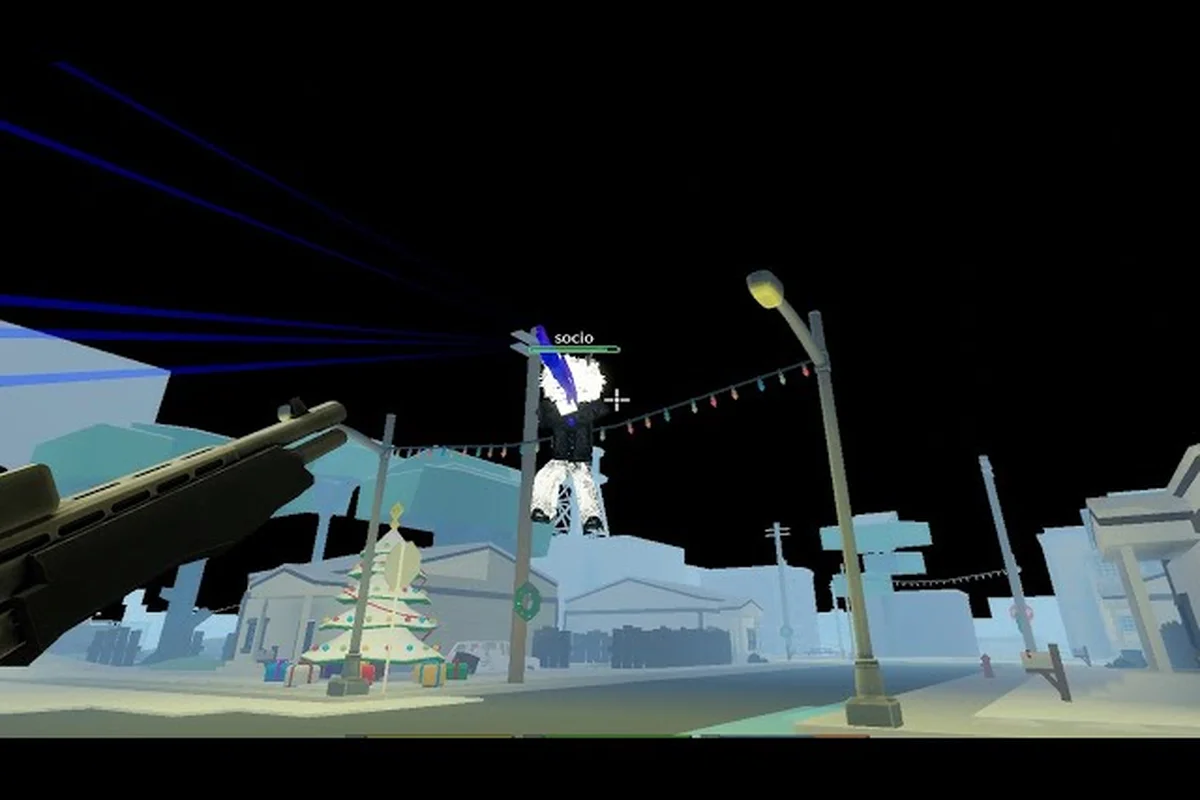
Si tus intercambios de disparos se sienten como si estuvieras peleando entre melaza, probablemente necesites una solución adecuada para la cámara lenta en Da Hood. El juego corre sobre el motor de Roblox, lo que significa que los tirones, las caídas de frames y el rubber-banding a menudo se deben a una combinación de ajustes del cliente, lag de red y fallos gráficos acumulándose unos sobre otros. Los jugadores que ajustan su configuración suelen reportar impactos más limpios, ventanas de bloqueo más rápidas y menos momentos frustrantes en los que su personaje se congela durante medio segundo a mitad de un combate. Esta guía explica exactamente qué interruptores, palancas de red y arreglos de renderizado marcan realmente la diferencia.
Qué es realmente el efecto de cámara lenta en Da Hood
La sensación de cámara lenta en Da Hood no es un único error: es un grupo de síntomas superpuestos relacionados con el lag de red, los ajustes del cliente y los fallos gráficos. Reconocer cuál estás experimentando es el primer paso, porque la solución varía: un ping alto aparece como repeticiones con rubber-band, un FPS bajo tras una actualización visual de 2024 se manifiesta como retraso de entrada, y los tirones por fuga de memoria solo se reinician con un reinicio completo del cliente.
Picos de tiempo de frame frente a desincronización de red
Un pico de tiempo de frame ocurre cuando tu cliente tarda demasiado en renderizar el siguiente frame, a menudo porque la CPU o la GPU están sobrecargadas. El mundo no se detiene, solo tu vista local da tirones. Una desincronización de red es diferente: el servidor y tu cliente no se ponen de acuerdo sobre dónde están los jugadores, qué arma llevan o si ese puñetazo se conectó. El juego literalmente se ralentiza para permitir que ambos lados se pongan al día. Pruebas de la comunidad reportadas por jugadores en los foros oficiales de Roblox sugieren que el efecto de cámara lenta casi siempre se remonta a uno de tres culpables: una velocidad de subida débil, un cliente de Roblox ejecutándose en gráficos integrados, o un servidor al que te conectas que está geográficamente lejos.
| Síntoma | Causa probable | Lo primero que debes revisar |
|---|---|---|
| Toda la pantalla se congela entre 0,5–2 segundos | Pico de tiempo de frame | Uso de CPU/GPU + calidad gráfica de Roblox |
| Otros jugadores se teletransportan, los disparos no se registran | Desincronización de red | Ping + región del servidor |
| El personaje da tirones pero el entorno se ve fluido | Desincronización de física | Jitter de red + pérdida de paquetes |
| Todo se ve bien, pero los impactos se sienten retrasados | Tick rate del servidor | Cambio de servidor + hora del día |
Por qué el PvP es el primer lugar donde lo notarás
El sistema de combate de Da Hood depende en gran medida de ventanas de entrada precisas. Un intercambio de escopeta que debería resolverse en unos 350 ms se convierte en una moneda al aire si tu tiempo de frame salta a 80 ms a mitad del balanceo. Los jugadores que buscan una verdadera solución de cámara lenta en Da Hood generalmente tienen que atacar las tres capas —entrada, renderizado del cliente y red— porque cada una solo resuelve un tercio del problema.
Ajustando la configuración del cliente de Da Hood para mayor fluidez
Antes de tocar cualquier otra cosa, limpia el cliente dentro del juego. El control deslizante de calidad gráfica de Roblox es la palanca individual más grande, y la mayoría de los jugadores lo dejan en un preset incorrecto para su hardware; bajar desde la calidad predeterminada de 6–10 a 1–3 intercambia detalle de shaders y cálculo de sombras por una mayor tasa de frames que reduce directamente los tirones de Da Hood durante intercambios de spray con pistola y cancels de dash de cuchillo. Combina eso desactivando efectos de post-procesado como bloom y profundidad de campo, que el cliente de Roblox ejecuta incluso en CPUs de gama baja y son un culpable habitual del rubber-banding de cámara lenta ligado a picos de tiempo de frame en lugar de lag de red puro. Si tu contador de FPS sigue por debajo de 60 después de estos cambios, la solución de cámara lenta en Da Hood aún no se ha aplicado por completo y deberías revisar el control deslizante antes de perseguir ajustes de conexión.
Calidad gráfica y el preset Low GFX
El preset Low GFX reduce la calidad de las texturas, elimina las sombras y desactiva una capa de post-procesado que consume frames en máquinas más débiles. Datos de la comunidad reportados por jugadores sugieren que cambiar de Automático a Nivel Manual 1 puede reducir la varianza del tiempo de frame entre un 30–50% en gráficos integrados. El compromiso es que el juego se ve más plano, pero para PvP casi siempre vale la pena.
| Ajuste | Recomendado para PvP | Por qué ayuda |
|---|---|---|
| Calidad gráfica | Nivel Manual 1 | Limita las llamadas de dibujo de la GPU |
| Interruptor de sombras | Apagado | Las sombras cuestan frames en GPUs integradas |
| Calidad de mallas | La más baja | Reduce el conteo de vértices por personaje |
| Calidad de texturas | La más baja | Disminuye la presión sobre la VRAM |
| Anti-aliasing | Apagado | Reduce ligeramente los tiempos de frame |
El desglose de FOV y ajustes gráficos en Da Hood profundiza en qué controles deslizantes dejar en paz, pero para el síntoma específico de cámara lenta, el preset Low GFX es la ganancia individual más consistente porque elimina la cadena de post-procesado que dispara los tirones de frame del lado del cliente cuando se disparan los registros de balas durante un combate. Jugadores con hardware Intel UHD 620 y clase GTX 1050 que cambiaron de Automático a Nivel Manual 1 vieron cómo el hipo de cámara lenta pasaba de cada 3–4 peleas a aproximadamente una por partida, sin perder claridad visual en los hitboxes de los jugadores a distancias cortas y medias. Combínalo con las sombras desactivadas, y reduces la cantidad de llamadas de dibujo por frame lo suficiente para evitar que la desincronización del tick del servidor se enmascare como cámara lenta.
Ajustes de audio y el fix de audio alto
Un número sorprendente de reportes de tirones se remontan al motor de audio. Cuando los eventos de audio alto se disparan en Da Hood —estallidos de escopeta, ruido ambiental de la tienda de armas, el spam de boombox en el club— el hilo de audio puede tener picos y arrastrar al hilo principal consigo. Según reportes de jugadores, ajustar el volumen maestro alrededor del 60% y desactivar la música del juego puede prevenir una clase de micro-congelamientos que se sienten exactamente como cámara lenta. Este es uno de los ajustes del cliente de Da Hood que no te cuesta nada probar.
Eliminando el lag de red de Da Hood desde la fuente
Incluso con un cliente perfectamente ajustado, una mala red seguirá haciendo que los combates se sientan lentos. El lag de red en Da Hood se manifiesta como rubber-banding a través del mapa Hood Game, registro de impactos retrasado en animaciones de Puñetazo, Knockback y E-Gun, y los temidos momentos en los que haces clic para golpear y no pasa nada porque el servidor aún no ha reconocido tu entrada. Estos síntomas son del lado del servidor, no del cliente, lo que significa que persisten incluso tras aplicar todos los ajustes recomendados en los controles deslizantes de gráficos y física de Roblox, por eso resolver el lag de red de Da Hood a menudo requiere cambiar a una conexión por cable o a un centro de datos más cercano antes de que la sensación de cámara lenta desaparezca por completo.
Leyendo tu ping y la región del servidor
Los servidores de Da Hood rotan, y la región a la que te conectas depende en parte de la suerte. Si tu ping está por encima de 120 ms, ninguna cantidad de ajustes del cliente hará que el juego se sienta fluido —la física simplemente no puede seguir el ritmo. La solución de lag de red de Da Hood más simple es cambiar de servidor hasta que aterrices en una región por debajo de 80 ms. La mayoría de los jugadores en Norteamérica deberían apuntar a servidores en el rango de 40–70 ms para una experiencia limpia.
| Rango de ping | Sensación | Acción |
|---|---|---|
| 0–50 ms | Nítido, los impactos se registran al hacer clic | No se necesita acción |
| 50–80 ms | Ligero retraso, apenas perceptible | Aceptable para la mayoría del PvP |
| 80–120 ms | Arrastre notable, los intercambios se sienten mal | Cambia de servidor |
| 120+ ms | Territorio de cámara lenta | Detente y busca una mejor región |
Wi-Fi frente a Ethernet y por qué importa
Una conexión por cable normalmente reduce entre 10–30 ms de varianza de latencia en comparación con Wi-Fi, y esa varianza es lo que causa la cámara lenta percibida más que el ping promedio. Si tu router está en la misma habitación que tu PC, un cable Ethernet es la solución de lag de red de Da Hood más efectiva que puedes hacer por menos de 10 $. Las palancas más profundas de red y hardware se cubren en la lista de verificación de fix de ping en Da Hood, que expone la puesta a punto completa de red en 10 minutos.
Fallos gráficos que imitan la cámara lenta
A veces el efecto de cámara lenta no es lag en absoluto — es un fallo gráfico donde el cliente se confunde sobre lo que realmente está en pantalla. Suelen aparecer después de grandes actualizaciones y se resuelven solos, pero algunos son persistentes.
Fallos gráficos comunes de Da Hood
Los fallos gráficos más reportados que parecen cámara lenta incluyen: modelos de personajes congelados a mitad de balanceo mientras el mundo sigue moviéndose, skins de armas cargando como cubos negros sólidos durante unos segundos, y trozos enteros del mapa apareciendo tarde al girar una esquina. El primero es el peor porque generalmente fuerza a tu entrada a ignorar al personaje visible. Según reportes de la comunidad, son más comunes justo después de una fusión de servidores o después de que el cliente de Roblox lanza un hotfix.
| Fallo | Señal visible | Solución rápida |
|---|---|---|
| Modelo de personaje congelado | El enemigo se queda quieto y luego salta | Reingresa al servidor |
| Texturas que cargan tarde | Modelos de armas negros | Reduce la calidad de texturas |
| Pop-in de edificios | La geometría carga tarde | Reduce la calidad de mallas |
| Desincronización de audio | El sonido del disparo se retrasa | Baja el volumen maestro |
Cuando los fallos son en realidad problemas de red
Un personaje congelado que salta a una posición diferente es casi siempre un problema de red —tu cliente recibió datos obsoletos y luego se corrigió de golpe. Un personaje que permanece congelado sin corrección es un error de renderizado del lado del cliente. Aprender a distinguir la diferencia ahorra muchas suposiciones, porque la ruta de solución es opuesta: los problemas de red requieren una mejor conexión, los fallos gráficos requieren un reinicio del cliente.
Construyendo ajustes de Da Hood para PvP y puntería
Una vez que la base está limpia, la siguiente capa de ajuste trata sobre ajustes de Da Hood para PvP que agudizan tu puntería y ventana de reacción. Estos no reducen el lag directamente, pero reducen la probabilidad de que el lag te cueste un combate.
Sensibilidad, mira y campo de visión
La combinación correcta de sensibilidad y FOV es sobre todo personal, pero los datos de la comunidad sugieren que un FOV ligeramente más amplio (alrededor de 70–80) te da más conciencia periférica a costa de una mira más pequeña. La sensibilidad del ratón debe ser lo suficientemente baja como para que un giro completo de 180 grados sean dos deslizamientos —esto te da la precisión para asestar tiros a la cabeza sin sacrificar velocidad de flick. El desglose completo de mira y DPI vive en la guía de configuración de armas y puntería de Da Hood, que combina bien con estos ajustes para terminar combates.
| Ajuste de FOV | Ideal para | Compromiso |
|---|---|---|
| 60–65 | Seguimiento de largo alcance | Mira más cerrada, menos conciencia |
| 70–80 | PvP equilibrado | Sensación por defecto, bueno en general |
| 85–90 | Rushers agresivos | Más conciencia, objetivos más pequeños |
Pistas de audio y fiabilidad del sonido de impacto
El sonido te dice dónde están los enemigos antes de verlos, y un motor de audio con tirones ocultará esas pistas. Para los ajustes de Da Hood para puntería más fiables, combina tu ajuste gráfico con un preset de audio limpio. La consistencia del sonido de impacto en particular —el ding cuando tu bala aterriza— es una de las señales de retroalimentación más fuertes del juego, y si los tirones se lo están comiendo, pierdes esa información.
Lista de verificación paso a paso para arreglar la cámara lenta en Da Hood
Aquí está el orden de operaciones completo que la mayoría de los jugadores reporta como el más efectivo. Empieza desde arriba, prueba después de cada paso y detente cuando la sensación de cámara lenta desaparezca —no hay necesidad de hacer todos los pasos si uno de los primeros lo soluciona.
| Paso | Acción | Impacto estimado |
|---|---|---|
| 1 | Cambia la calidad gráfica a Nivel Manual 1 | Alto |
| 2 | Desactiva sombras y post-procesado | Medio |
| 3 | Baja el volumen maestro al 60%, silencia la música | Medio |
| 4 | Conéctate por Ethernet si es posible | Alto |
| 5 | Cambia de servidor hasta tener ping por debajo de 80 ms | Alto |
| 6 | Cierra aplicaciones en segundo plano (Discord, navegador) | Medio |
| 7 | Reinicia el cliente de Roblox por completo | Medio |
| 8 | Reingresa al servidor actual de Da Hood | Bajo–Medio |
Cuándo reinstalar y cuándo rendirse
Si ya has pasado por cada paso y la cámara lenta sigue presente en todos los servidores, el problema casi con seguridad es tu hardware (la máquina está por debajo del mínimo de Roblox para la densidad de combate de Da Hood) o tu ISP (un problema de enrutamiento aguas arriba que ningún fix del cliente puede tocar). En ese punto, el setup óptimo de Da Hood en todas las plataformas te ayuda a comprobar si el cuello de botella es el nivel de tu dispositivo o tu conexión —esos necesitan soluciones muy diferentes.
Ajustes avanzados para jugadores que aún ven tirones
Un pequeño número de jugadores seguirá viendo cámara lenta incluso después de la lista completa. La siguiente capa de soluciones es más invasiva, pero de aquí viene el último 5–10% de fluidez, y apunta específicamente al lag de red de Da Hood que sobrevive a la solución de problemas básica. Estos pasos más profundos incluyen vaciar la caché del cliente de Roblox, cambiar el adaptador de red entre tipos de NAT en Windows, y limitar los FPS exactamente a 60 dentro del menú de fallos gráficos de Da Hood para evitar que el motor genere el hilo secundario de framerate que arrastra el hit-reg y los intercambios a un estado de cámara lenta con tirones.
Reinicio del cliente de Roblox y borrado de caché
Roblox almacena una caché local que ocasionalmente se corrompe, especialmente tras actualizaciones de Windows o cambios de drivers. Borrarla fuerza una descarga nueva. Cierra Roblox por completo, navega a %localappdata%\Roblox\Versions, elimina las carpetas con número de versión y vuelve a iniciar. Datos de la comunidad reportados por jugadores sugieren que esto resuelve aproximadamente uno de cada cuatro casos de tirones tercos que ningún ajuste dentro del juego puede tocar.
Palancas a nivel de Windows
Si estás en Windows, algunos ajustes a nivel del sistema operativo pueden ayudar. Establecer el proceso de Roblox en prioridad alta en el Administrador de Tareas reduce la probabilidad de que otra aplicación en segundo plano robe tiempo de CPU a mitad de un combate. Desactivar las optimizaciones de pantalla completa en el ejecutable de Roblox también ayuda a reducir la varianza del tiempo de frame que se siente como cámara lenta. Ninguno de estos arreglará el lag de red, pero limpian lo suficiente el lado del cliente para que los tirones restantes sean exclusivamente de red —lo que hace mucho más fácil diagnosticar el siguiente paso.
Control de realidad del nivel de dispositivo
La verdad honesta es que la densidad de combate de Da Hood —múltiples jugadores con modelos de armas separados, paquetes de animaciones, ragdolls y eventos de audio disparándose todos en el mismo bloque— es una de las cargas más pesadas que puedes poner sobre el cliente de Roblox. En un portátil de gama baja, ninguna combinación de ajustes del cliente ofrecerá una experiencia totalmente libre de tirones. Si sabes que tu hardware es el límite, céntrate en reducir el input lag en lugar de los tiempos de frame: un FOV ligeramente más bajo y un objetivo de 60 FPS con vsync desactivado suelen sentirse más ágiles que perseguir una tasa de frames más alta que realmente no puedes mantener.
Preguntas Frecuentes
¿Por qué Da Hood se siente como cámara lenta incluso cuando mi ping es bajo?
Un ping bajo solo descarta el lag de red —no dice nada sobre tu cliente. El efecto de cámara lenta en Da Hood suele ser un pico de tiempo de frame o un fallo gráfico, ambos ocurren en tu máquina independientemente de la calidad de la red. Comprueba primero el preset de calidad gráfica y el uso de CPU/GPU; si están limpios, el problema probablemente sea una caché corrupta del cliente de Roblox que una reinstalación completa solucionará.
¿Bajar la calidad gráfica realmente arregla la cámara lenta en Da Hood, o es un placebo?
No es un placebo, pero el impacto depende de tu hardware. En gráficos integrados o GPUs antiguas, cambiar al preset Low GFX normalmente reduce la varianza del tiempo de frame entre un 30–50%, lo que reduce directamente el tirón visible. En una máquina de gama alta donde la GPU nunca fue el cuello de botella, verás menos beneficio, y la cámara lenta estará más relacionada con la red.
¿Cómo sé si mi cámara lenta viene del lag de red de Da Hood o de un fallo gráfico?
Una desincronización de red se siente como si el mundo hiciera rubber-banding —otros jugadores se teletransportan, los disparos no se registran, y a veces te devuelven a donde estabas hace un segundo. Un fallo gráfico se siente como que tu propia vista da tirones mientras el mundo está bien, a menudo con modelos de personajes congelados o texturas que cargan tarde. Si reingresar al servidor lo arregla al instante, es un fallo del cliente; si persiste a través de múltiples cambios de servidor, es de red.
¿Realmente ayudan los ajustes del cliente de Da Hood con la puntería, o es solo la sensibilidad?
Los ajustes del cliente importan para la puntería más de lo que la mayoría de los jugadores cree. Un tiempo de frame con tirones hace que tu mira salte de formas impredecibles que no puedes compensar solo con la sensibilidad, porque el salto ocurre después de que ya hiciste clic. Tiempos de frame estables permiten que tu memoria muscular realmente se transfiera a impactos consistentes. Combina un preset de cliente limpio con una sensibilidad que puedas controlar, y tus ajustes de Da Hood para puntería se convierten en una verdadera ventaja.
¿Puedo arreglar la cámara lenta en Da Hood en móvil o consola?
Los mismos principios aplican, pero tienes menos palancas. En móvil, fuerza el cierre de la app, borra la caché de Roblox desde los ajustes de tu teléfono y asegúrate de estar en Wi-Fi en lugar de datos móviles. En consola, reinicia el juego por completo y comprueba si hay actualizaciones del sistema. El preset Low GFX y los ajustes de audio están disponibles en ambos, y representan la mayor parte de la mejora que puedes conseguir.