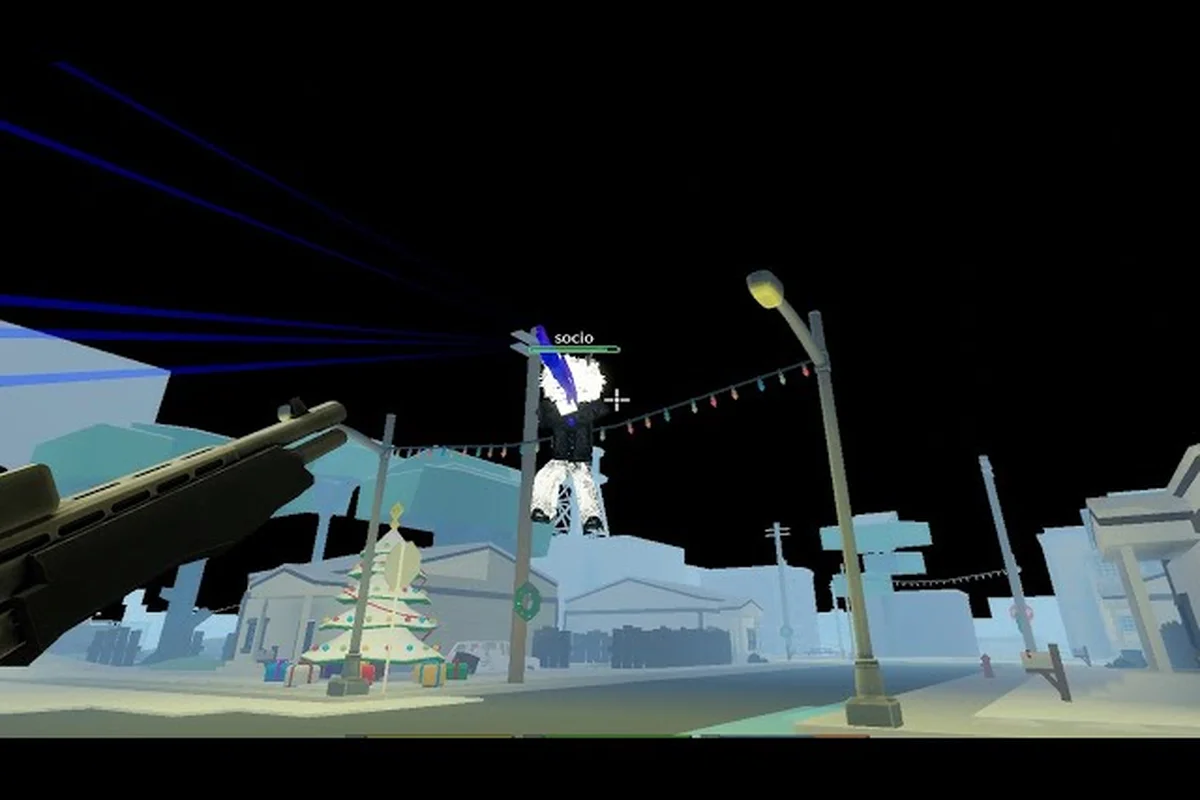
銃撃戦が糖蜜の中を進んでいるように感じるなら、おそらく適切なDa Hoodスローモーション修正が必要です。このゲームはRobloxのエンジン上で動作しているため、カクつき、フレームドロップ、ラバーバンディングは、クライアント設定、ネットワークラグ、グラフィック不具合が積み重なった結果であることが多いのです。設定を微調整したプレイヤーは、一般的にヒットがよりクリーンになり、ブロックの受付時間が短縮され、戦闘中にキャラクターが一瞬フリーズするようなイライラする瞬間が減ったと報告しています。このガイドでは、実際に効果のあるトグル、ネットワークの調整手段、レンダリング修正を具体的に解説します。
Da Hoodのスローモーション効果の正体
Da Hoodで感じるスローモーションは単一のバグではなく、ネットワークラグ、クライアント設定、グラフィック不具合に結びついた複数の症状が重なったものです。どの症状が出ているかを認識することが第一歩です。なぜなら修正方法が異なるからです。高いpingはラバーバンディングのようなリプレイとして現れ、2024年のビジュアルアップデート後の低FPSは入力遅延として現れ、メモリリークによるカクつきはクライアントの完全再起動でのみ解消されます。
フレームタイムのスパイクとネットワークのデシンク
フレームタイムのスパイクは、クライアントが次のフレームをレンダリングするのに時間がかかりすぎる場合に発生し、多くの場合CPUまたはGPUが過負荷になっていることが原因です。世界は止まっていません。ローカルの視界がカクついているだけです。ネットワークのデシンクは異なります。サーバーとクライアントが、プレイヤーの位置、持っている銃、パンチが当たったかどうかについて食い違っている状態です。ゲームは文字通り、両者の同期を取るためにスローダウンします。Roblox公式フォーラムでプレイヤーが報告したコミュニティテストによると、スローモーション効果の原因はほとんどの場合、次の3つのいずれかに辿り着きます。アップロード速度の不足、統合グラフィックスで動作しているRobloxクライアント、地理的に遠いサーバーへの接続です。
| 症状 | 考えられる原因 | 最初に確認すること |
|---|---|---|
| 画面全体が0.5~2秒フリーズする | フレームタイムのスパイク | CPU/GPU使用率とRobloxのグラフィック品質 |
| 他のプレイヤーがテレポートし、弾が当たらない | ネットワークのデシンク | pingとサーバー地域 |
| キャラクターはカクつくが環境は滑らか | 物理演算のデシンク | ネットワークのジッターとパケットロス |
| 見た目は問題ないが、ヒットが遅れて感じる | サーバー側のティックレート | サーバー移動と時間帯 |
PvPで最初に気づく理由
Da Hoodの戦闘システムは、正確な入力受付時間に大きく依存しています。本来約350msで決着するはずのショットガンの打ち合いが、スイング中にフレームタイムが80msに跳ね上がるとコイントスになります。本当のDa Hoodスローモーション修正を求めるプレイヤーは、通常、入力、クライアントレンダリング、ネットワークの3つの層すべてにアプローチする必要があります。なぜなら、それぞれが問題の3分の1しか解決しないからです。
滑らかさのためのDa Hoodクライアント設定の調整
他の何かに手を付ける前に、ゲーム内クライアントをクリーンアップしましょう。Robloxのグラフィック品質スライダーは最大の調整手段であり、ほとんどのプレイヤーは自分のハードウェアに合わないプリセットのままにしています。デフォルトの品質6~10から1~3に下げると、シェーダーのディテールと影の描画を犠牲にしてフレームレートが向上し、ピストルの連射やナイフのダッシュキャンセル中のDa Hoodのカクつきを直接的に軽減します。さらに、ブルームや被写界深度などのポストプロセスエフェクトを無効にすることも組み合わせましょう。これらは低スペックCPUでもRobloxクライアントが実行するもので、純粋なネットワークラグではなくフレームタイムのスパイクに結びつくスローモーションのラバーバンディングの一般的な原因です。これらの変更後もFPSカウンターが60を下回っている場合は、Da Hoodスローモーション修正はまだ完全には適用されていません。接続の調整に進む前に、スライダーを見直すべきです。
グラフィック品質と低GFXプリセット
低GFXプリセットは、テクスチャ品質を下げ、影を削除し、弱いマシンでフレームを消費するポストプロセス処理の層を無効にします。プレイヤーが報告したコミュニティデータによると、自動から手動レベル1に切り替えると、統合グラフィックスでフレームタイムのばらつきが30~50%削減される可能性があります。トレードオフとしてゲームの見た目は平坦になりますが、PvPではほぼ常にその価値があります。
| 設定 | PvPでの推奨値 | 効果の理由 |
|---|---|---|
| グラフィック品質 | 手動レベル1 | GPUのドローコールを制限 |
| 影のトグル | オフ | 統合GPUでは影がフレームを消費 |
| メッシュ品質 | 最低 | キャラクターごとの頂点数を削減 |
| テクスチャ品質 | 最低 | VRAMへの負荷を削減 |
| アンチエイリアシング | オフ | フレームタイムがわずかに高速化 |
Da HoodのFOVとグラフィック設定の詳細では、どのスライダーを触らずに残すべきかをさらに深く解説していますが、スローモーション症状に限って言えば、低GFXプリセットが最も一貫して効果的な手段です。銃撃戦中に弾丸の登録が急増したときにクライアント側のフレームカクつきを引き起こすポストプロセスチェーンを取り除くからです。Intel UHD 620やGTX 1050クラスのハードウェアで自動から手動レベル1に切り替えたプレイヤーは、スローモーションの引っかかりが3~4戦ごとから1試合に約1回に減り、近距離から中距離でのプレイヤーのヒットボックスの視認性も失われませんでした。影のトグルをオフにすることと組み合わせれば、フレームごとのドローコール数を十分に削減でき、サーバーティックのデシンクがスローモーションとして誤認されるのを防げます。
オーディオ設定と大音量オーディオの修正
驚くほど多くのカクつきの報告は、オーディオエンジンに起因しています。Da Hoodで大音量のオーディオイベントが発生すると(ショットガンの爆音、銃店の環境音、クラブでのブームボックスのスパムなど)、オーディオスレッドがスパイクし、メインスレッドを巻き込むことがあります。プレイヤーの報告によると、マスターボリュームを約60%に設定し、ゲーム内音楽を無効にすると、スローモーションとまったく同じように感じるマイクロフリーズの一種を防ぐことができます。これは、試すのにコストがかからない安価なDa Hoodクライアント設定の1つです。
Da Hoodのネットワークラグを根本から解消する
クライアントを完璧に調整しても、ネットワークが悪ければ戦闘は依然として遅く感じられます。Da Hoodのネットワークラグは、Hood Gameマップでのラバーバンディング、パンチ、ノックバック、E-Gunアニメーションでのヒット登録の遅延、そしてパンチをクリックしてもサーバーがまだ入力を認識していないために何も起こらないという恐ろしい瞬間として現れます。これらの症状はサーバー側のものであり、クライアント側ではありません。つまり、Robloxのグラフィックと物理演算のスライダーで推奨されるすべての設定を適用した後でも持続します。そのため、Da Hoodのネットワークラグを解決するには、スローモーションの感覚が完全に消える前に、有線接続またはより近いデータセンターへの切り替えが必要になることが多いのです。
pingとサーバー地域の確認
Da Hoodのサーバーはローテーションしており、接続する地域は部分的に運次第です。pingが120msを超えている場合、クライアントをどれだけ調整してもゲームが滑らかに感じられることはありません。物理演算が追いつけないからです。最も簡単なDa Hoodネットワークラグ修正は、80ms未満の地域に当たるまでサーバーを移動することです。北米のほとんどのプレイヤーは、クリーンな体験のために40~70msの範囲のサーバーを目指すべきです。
| pingの範囲 | 体感 | 対処 |
|---|---|---|
| 0~50 ms | キビキビしており、クリックでヒットが登録される | 対処不要 |
| 50~80 ms | わずかな遅延、ほとんど気にならない | ほとんどのPvPで許容範囲 |
| 80~120 ms | 目立つ遅延、打ち合いがずれて感じる | サーバー移動 |
| 120+ ms | スローモーションの領域 | 停止してより良い地域を探す |
Wi-Fiとイーサネット、そしてそれが重要な理由
有線接続は通常、Wi-Fiと比較してレイテンシのばらつきを10~30ms削減します。そして、そのばらつきこそが、平均pingよりも知覚されるスローモーションを引き起こす原因です。ルーターがPCと同じ部屋にある場合、イーサネットケーブルは10ドル未満でできる最も効果的なDa Hoodネットワークラグ修正です。より深いネットワークとハードウェアの調整手段は、Da Hoodのping修正チェックリストでカバーされており、10分間のネットワークチューニングの全手順が説明されています。
スローモーションを模倣するグラフィック不具合
スローモーション効果がラグではなく、クライアントが画面上の実際の状況について混乱するグラフィック不具合である場合もあります。これらは通常、大きなアップデート後に発生し、自然に解消されますが、いくつかは持続します。
Da Hoodでよくあるグラフィック不具合
スローモーションのように見える最も報告されているグラフィック不具合には、世界が動き続けているのにキャラクターモデルがスイングの途中でフリーズする、銃のスキンが数秒間黒い立方体として読み込まれる、角を曲がったときにマップのチャンク全体が遅れて表示される、などがあります。最初のものが最悪です。なぜなら、通常は目に見えるキャラクターへの入力が無視されるからです。コミュニティの報告によると、これらはサーバーの統合直後やRobloxクライアントがホットフィックスをプッシュした直後に最もよく発生します。
| 不具合 | 目に見える兆候 | 簡単な修正 |
|---|---|---|
| キャラクターモデルのフリーズ | 敵が静止し、その後突然動く | サーバーに再参加 |
| テクスチャの遅延読み込み | 黒い銃モデル | テクスチャ品質を下げる |
| 建物のポップイン | ジオメトリが遅れて読み込まれる | メッシュ品質を下げる |
| オーディオのデシンク | 銃声が遅れて鳴る | マスターボリュームを下げる |
不具合が実際にはネットワーク問題である場合
フリーズしたキャラクターが別の位置にスナップするのは、ほぼ常にネットワークです。クライアントが古いデータを受け取り、その後一度に修正されたのです。修正されずにフリーズしたままのキャラクターは、クライアント側のレンダリングバグです。この違いを見分けることを学べば、多くの推測を省けます。なぜなら修正経路が逆だからです。ネットワーク問題にはより良い接続が必要で、グラフィック不具合にはクライアントのリセットが必要です。
PvPとエイムのためのDa Hood設定の構築
ベースラインがクリーンになったら、次の調整層は、エイムと反応時間を研ぎ澄ますDa HoodのPvP設定です。これらはラグを直接減らすわけではありませんが、ラグが戦闘の敗因になる可能性を減らします。
感度、クロスヘア、視野角
適切な感度とFOVの組み合わせは主に個人差がありますが、コミュニティデータによると、わずかに広いFOV(約70~80)は、クロスヘアが小さくなる代わりに周辺視野の認識が向上します。マウス感度は、180度のターンが2回のスワイプで完了する程度に低くすべきです。これにより、フリック速度を犠牲にすることなくヘッドショットを当てる精度が得られます。クロスヘアとDPIの完全な内訳は、Da Hoodの武器とエイム設定ガイドにあり、これらの設定と組み合わせて戦闘を終わらせるのに役立ちます。
| FOV設定 | 最適な用途 | トレードオフ |
|---|---|---|
| 60~65 | 長距離の追跡 | クロスヘアが小さくなり、認識が狭まる |
| 70~80 | バランスの取れたPvP | デフォルトの感覚、全体的に良好 |
| 85~90 | 攻撃的なラッシャー | 認識が広がるが、ターゲットが小さくなる |
オーディオキューとヒット音の信頼性
音は敵が見える前に敵の位置を知らせてくれますが、カクつくオーディオエンジンはそれらのキューを隠してしまいます。最も信頼性の高いDa Hoodのエイム設定のためには、グラフィックの調整とクリーンなオーディオプリセットを組み合わせましょう。特にヒット音の一貫性(弾が当たったときの「チン」という音)は、ゲーム内で最も強力なフィードバック信号の1つであり、それがカクつきによって失われていると、その情報を失うことになります。
Da Hoodスローモーション修正チェックリスト(ステップバイステップ)
以下は、ほとんどのプレイヤーが最も効果的だと報告している完全な手順です。上から始めて、各ステップの後にテストし、スローモーションの感覚が消えたら停止してください。初期のステップで解決した場合、すべてのステップを実行する必要はありません。
| ステップ | アクション | 推定効果 |
|---|---|---|
| 1 | グラフィック品質を手動レベル1に切り替える | 高 |
| 2 | 影とポストプロセスを無効にする | 中 |
| 3 | マスターボリュームを60%に下げ、音楽をミュート | 中 |
| 4 | 可能であればイーサネットで接続する | 高 |
| 5 | pingが80ms未満になるまでサーバーを移動する | 高 |
| 6 | バックグラウンドアプリを閉じる(Discord、ブラウザ) | 中 |
| 7 | Robloxクライアントを完全に再起動する | 中 |
| 8 | 現在のDa Hoodサーバーに再参加する | 低~中 |
再インストールすべきタイミングと諦めるべきタイミング
すべてのステップを実行しても、どのサーバーでもスローモーションが依然として存在する場合、問題はほぼ確実にハードウェア(マシンがDa Hoodの戦闘密度に対するRobloxの最小スペックを下回っている)か、ISP(クライアントの修正では対処できない上流のルーティング問題)のいずれかです。その時点で、Da Hoodの全プラットフォーム最適設定のウォークスルーが、ボトルネックがデバイスの階層なのか接続なのかを確認するのに役立ちます。これらは非常に異なる解決策を必要とします。
それでもカクつきが見られるプレイヤーのための高度な調整
少数のプレイヤーは、完全なチェックリストを実行した後でもスローモーションが見られます。次の修正層はより侵襲的ですが、最終的な5~10%の滑らかさはここから生まれます。そして、基本的なトラブルシューティングを生き延びたDa Hoodのネットワークラグを特に対象としています。これらのより深いステップには、Robloxクライアントキャッシュのフラッシュ、WindowsでNATタイプ間のネットワークアダプターの切り替え、Da Hoodのグラフィック不具合メニュー内でFPSを正確に60に制限して、ヒット登録と銃撃戦をカクつくスローモーション状態に引きずり込むセカンダリフレームレートスレッドをエンジンが生成するのを防ぐことが含まれます。
Robloxクライアントのリセットとキャッシュのクリア
Robloxはローカルキャッシュを保存しており、特にWindowsアップデートやドライバーの変更後に破損することがあります。クリアすると新規ダウンロードが強制されます。Robloxを完全に閉じ、%localappdata%\Roblox\Versionsに移動し、バージョン管理されたフォルダを削除して、再起動します。プレイヤーが報告したコミュニティデータによると、これはゲーム内設定では対処できない頑固なカクつき症例の約4分の1を解決します。
Windowsレベルの調整手段
Windowsを使用している場合、いくつかのOSレベルの調整が役立ちます。タスクマネージャーでRobloxプロセスを高優先度に設定すると、戦闘中に別のバックグラウンドアプリがCPU時間を奪う可能性が減ります。Roblox実行ファイルで全画面最適化を無効にすることも、スローモーションのように感じるフレームタイムのばらつきを減らすのに役立ちます。これらのどちらもネットワークラグを修正しませんが、クライアント側を十分にクリーンアップするため、残りのカクつきは排他的にネットワークになります。これにより、次のステップの診断がはるかに容易になります。
デバイス階層の現実チェック
正直な真実は、Da Hoodの戦闘密度(複数のプレイヤーが別々の銃モデル、アニメーションパック、ラグドール、オーディオイベントをすべて同じブロックで発火させる)は、Robloxクライアントにかけられる最も重い負荷の1つであるということです。低スペックのラップトップでは、クライアント設定のどの組み合わせでも完全にカクつきのない体験は提供できません。ハードウェアが限界であることがわかっている場合は、フレームタイムではなく入力ラグの削減に焦点を当てましょう。わずかに低いFOVと、vsyncをオフにした60fpsの上限目標は、実際には維持できない高いフレームレートを追いかけるよりも、通常はよりキビキビと感じられます。
よくある質問
pingが低いのにDa Hoodがスローモーションのように感じるのはなぜですか?
低いpingはネットワークラグを除外するだけであり、クライアントについては何も示しません。Da Hoodのスローモーション効果は通常、フレームタイムのスパイクまたはグラフィック不具合であり、どちらもネットワーク品質に関係なくマシン上で発生します。まずグラフィック品質プリセットとCPU/GPU使用率を確認してください。それらがクリーンであれば、問題はおそらくRobloxクライアントのキャッシュ問題であり、完全な再インストールで修正されます。
グラフィック品質を下げると実際にDa Hoodのスローモーションは修正されますか、それともプラセボですか?
プラセボではありませんが、影響はハードウェアによって異なります。統合グラフィックスや古いGPUでは、低GFXプリセットに切り替えると通常フレームタイムのばらつきが30~50%削減され、目に見えるカクつきが直接的に減ります。GPUがボトルネックではなかったハイエンドマシンでは、得られる利益は少なく、スローモーションはネットワーク関連である可能性が高くなります。
スローモーションがDa Hoodのネットワークラグによるものか、グラフィック不具合によるものかをどうやって見分けられますか?
ネットワークのデシンクは、世界がラバーバンディングしているように感じられます。他のプレイヤーがテレポートし、弾が当たらず、1秒前にいた場所に引き戻されることがあります。グラフィック不具合は、世界は正常なのに自分の視界がカクつくように感じられ、多くの場合キャラクターモデルのフリーズやテクスチャの遅延読み込みを伴います。サーバーに再参加すると即座に修正される場合はクライアントの不具合であり、複数のサーバー移動後も持続する場合はネットワークです。
Da Hoodのクライアント設定は本当にエイムに役立ちますか、それとも感度だけの問題ですか?
クライアント設定は、ほとんどのプレイヤーが認識している以上にエイムに影響します。カクつくフレームタイムは、クリックした後にジャンプが発生するため、感度だけでは補正できない予測不可能な方法でクロスヘアをジャンプさせます。安定したフレームタイムにより、筋肉の記憶が実際に一貫したヒットに転送されます。クリーンなクライアントプリセットと制御可能な感度を組み合わせることで、Da Hoodのエイム設定が真の優位性になります。
モバイルやコンソールでDa Hoodのスローモーションを修正できますか?
同じ原則が適用されますが、調整手段は少なくなります。モバイルでは、アプリを強制終了し、携帯電話の設定からRobloxキャッシュをクリアし、セルラーではなくWi-Fiに接続していることを確認してください。コンソールでは、ゲームを完全に再起動し、システムアップデートを確認してください。低GFXプリセットとオーディオの調整は両方で利用可能であり、得られる改善の大部分を占めます。