
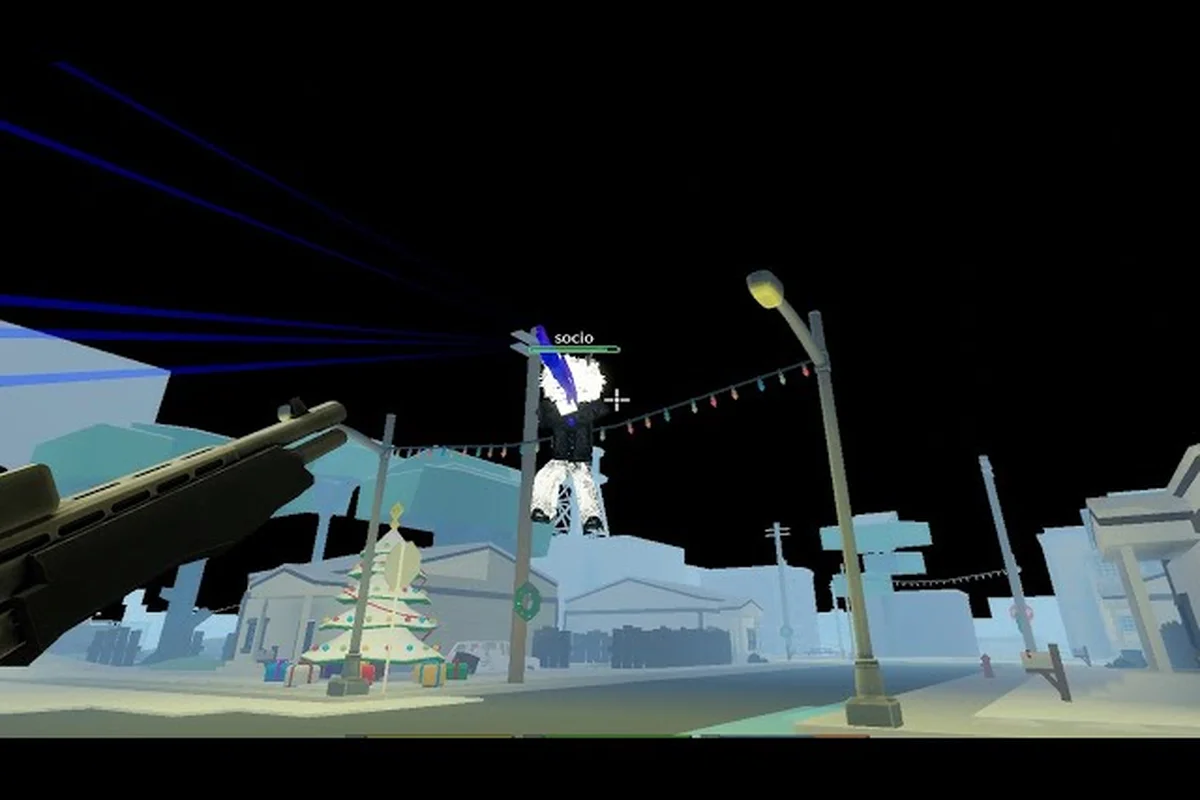
Wenn sich deine Schusswechsel anfühlen, als würden sie durch zähen Sirup laufen, brauchst du wahrscheinlich einen ordentlichen Da Hood Slow-Motion-Fix. Das Spiel läuft auf der Roblox-Engine, was bedeutet, dass Ruckler, Framedrops und Rubberbanding oft auf Client-Einstellungen, Netzwerk-Lag und grafische Störungen zurückzuführen sind, die sich gegenseitig überlagern. Spieler, die ihr Setup feinjustieren, berichten typischerweise von saubereren Treffern, schnelleren Blockfenstern und weniger frustrierenden Momenten, in denen ihre Figur mitten im Kampf für eine halbe Sekunde einfriert. Dieser Leitfaden führt dich Schritt für Schritt durch die Schalter, Netzwerkhebel und Rendering-Fixes, die tatsächlich etwas bewegen.
Was der Da Hood Slow-Motion-Effekt wirklich ist
Das Slow-Motion-Gefühl in Da Hood ist kein einzelner Bug — es ist ein Cluster überlappender Symptome, die mit Netzwerk-Lag, Client-Einstellungen und grafischen Störungen zusammenhängen. Zu erkennen, welches davon du erlebst, ist der erste Schritt, denn die Lösung unterscheidet sich: Hoher Ping zeigt sich als rubberbandende Replays, niedrige FPS nach einem visuellen Update von 2024 äußern sich als Input-Delay, und Memory-Leak-Ruckler lassen sich nur durch einen vollständigen Client-Neustart beheben.
Frametime-Spitzen vs. Netzwerk-Desync
Ein Frametime-Spike passiert, wenn dein Client zu lange braucht, um den nächsten Frame zu rendern, oft weil CPU oder GPU überlastet sind. Die Welt bleibt nicht stehen — nur deine lokale Sicht ruckelt. Ein Netzwerk-Desync ist anders: Server und Client sind sich nicht einig, wo Spieler stehen, welche Waffe sie halten oder ob dieser Schlag getroffen hat. Das Spiel verlangsamt sich buchstäblich, damit beide Seiten aufholen können. Community-Tests, die von Spielern in den offiziellen Roblox-Foren berichtet wurden, deuten darauf hin, dass der Slow-Motion-Effekt meistens auf einen von drei Übeltätern zurückgeht: eine schwache Upload-Geschwindigkeit, ein Roblox-Client, der auf integrierter Grafik läuft, oder ein Server, der geografisch weit entfernt ist.
| Symptom | Wahrscheinliche Ursache | Erste Überprüfung |
|---|---|---|
| Gesamter Bildschirm friert für 0,5–2 Sek. ein | Frametime-Spike | CPU/GPU-Auslastung + Roblox-Grafikqualität |
| Andere Spieler teleportieren sich, Schüsse registrieren nicht | Netzwerk-Desync | Ping + Server-Region |
| Figur ruckelt, aber Umgebung ist flüssig | Physik-Desync | Netzwerk-Jitter + Paketverlust |
| Alles sieht normal aus, Treffer fühlen sich nur verzögert an | Serverseitige Tickrate | Server-Hop + Tageszeit |
Warum PvP der erste Ort ist, an dem du es bemerkst
Das Kampfsystem von Da Hood hängt stark von präzisen Input-Fenstern ab. Ein Shotgun-Trade, der ungefähr in 350 ms entschieden sein sollte, wird zum Münzwurf, wenn deine Frametime mitten im Schwung auf 80 ms springt. Spieler, die einen echten Da Hood Slow-Motion-Fix wollen, müssen normalerweise alle drei Ebenen angreifen — Input, Client-Rendering und Netzwerk — weil jede davon nur ein Drittel des Problems löst.
Da Hood Client-Einstellungen für Geschmeidigkeit optimieren
Bevor du sonst etwas anfasst, räume zuerst den In-Game-Client auf. Der Grafikqualitäts-Slider von Roblox ist der größte einzelne Hebel, und die meisten Spieler lassen ihn auf dem falschen Preset für ihre Hardware — von der Standardqualität 6–10 auf 1–3 herunterzugehen, tauscht Shader-Details und Schattenwurf gegen eine höhere Framerate, die Da Hoods Ruckler während Pistolen-Spray-Wechseln und Messer-Dash-Cancels direkt reduziert. Kombiniere das mit der Deaktivierung von Post-Processing-Effekten wie Bloom und Tiefenschärfe, die der Roblox-Client selbst auf schwachen CPUs ausführt und die eine häufige Ursache für das Slow-Motion-Rubberbanding sind, das mit Frametime-Spikes statt reinem Netzwerk-Lag zusammenhängt. Wenn dein FPS-Zähler nach diesen Änderungen immer noch unter 60 bleibt, wurde der Da Hood Slow-Motion-Fix noch nicht vollständig angewendet, und du solltest den Slider erneut anpassen, bevor du Verbindungsoptimierungen hinterherjagst.
Grafikqualität und das Low-GFX-Preset
Das Low-GFX-Preset senkt die Texturqualität, entfernt Schatten und deaktiviert eine Ebene des Post-Processings, die auf schwächeren Maschinen Frames frisst. Community-Daten von Spielern deuten darauf hin, dass ein Wechsel von Automatisch auf Manuell Stufe 1 die Frametime-Varianz auf integrierter Grafik um 30–50 % reduzieren kann. Der Kompromiss ist, dass das Spiel flacher aussieht, aber für PvP ist das fast immer den Preis wert.
| Einstellung | Empfohlen für PvP | Warum es hilft |
|---|---|---|
| Grafikqualität | Manuell Stufe 1 | Begrenzt GPU-Draw-Calls |
| Schatten-Toggle | Aus | Schatten kosten Frames auf integrierten GPUs |
| Mesh-Qualität | Niedrigste | Reduziert Vertex-Anzahl pro Charakter |
| Texturqualität | Niedrigste | Senkt VRAM-Belastung |
| Anti-Aliasing | Aus | Etwas schnellere Frametimes |
Der Da Hood FOV- und Grafikeinstellungen-Leitfaden geht tiefer darauf ein, welche Slider man in Ruhe lassen sollte, aber speziell für das Slow-Motion-Symptom ist das Low-GFX-Preset der konstanteste Gewinn, weil es die Post-Processing-Kette entfernt, die clientseitige Frame-Ruckler auslöst, wenn während eines Schusswechsels die Trefferregistrierung sprunghaft ansteigt. Spieler mit Intel UHD 620 und GTX-1050-Klasse-Hardware, die von Automatisch auf Manuell Stufe 1 wechselten, berichteten, dass die Slow-Motion-Hänger von alle 3–4 Kämpfe auf ungefähr einmal pro Match sanken, ohne dabei auf Nah- bis Mittelstrecke die visuelle Klarheit der Spieler-Hitboxen zu verlieren. Kombiniere das mit ausgeschaltetem Schatten-Toggle, und du senkst die Draw-Call-Anzahl pro Frame genug, damit Server-Tick-Desync nicht als Slow-Motion getarnt durchrutscht.
Audio-Einstellungen und der Loud-Audio-Fix
Überraschend viele Ruckler-Berichte führen zurück zur Audio-Engine. Wenn laute Audio-Ereignisse in Da Hood ausgelöst werden — Shotgun-Salven, Hintergrundgeräusche im Waffenladen, Boombox-Spam im Club — kann der Audio-Thread Spitzen verursachen und den Hauptthread mitziehen. Laut Spielerberichten kann das Senken der Master-Lautstärke auf etwa 60 % und das Deaktivieren der In-Game-Musik eine Klasse von Mikroeinfrierungen verhindern, die sich exakt wie Slow-Motion anfühlen. Dies ist eine der billigen Da Hood Client-Einstellungen, die nichts kosten, sie auszuprobieren.
Da Hood Netzwerk-Lag an der Quelle bekämpfen
Selbst mit einem perfekt abgestimmten Client wird ein schlechtes Netzwerk Kämpfe langsam wirken lassen. Netzwerk-Lag in Da Hood zeigt sich als Rubberbanding über die Hood-Game-Map, verzögerte Trefferregistrierung bei Punch-, Knockback- und E-Gun-Animationen und die gefürchteten Momente, in denen du auf einen Punch klickst und nichts passiert, weil der Server deinen Input noch nicht bestätigt hat. Diese Symptome sind serverseitig, nicht clientseitig, was bedeutet, dass sie bestehen bleiben, selbst nachdem alle empfohlenen Einstellungen in Roblox' Grafik- und Physik-Slidern angewendet wurden — deshalb erfordert die Lösung von Da Hood Netzwerk-Lag oft den Wechsel zu einer kabelgebundenen Verbindung oder einem näheren Rechenzentrum, bevor das Slow-Motion-Gefühl vollständig verschwindet.
Ping und Server-Region lesen
Da Hoods Server rotieren, und die Region, mit der du dich verbindest, ist teils Glückssache. Wenn dein Ping über 120 ms liegt, wird kein noch so gutes Client-Tuning das Spiel flüssig wirken lassen — die Physik kann einfach nicht mithalten. Der einfachste Da Hood Netzwerk-Lag-Fix ist Server-Hopping, bis du in einer Region unter 80 ms landest. Die meisten Spieler in Nordamerika sollten Server im Bereich von 40–70 ms anvisieren, um ein sauberes Erlebnis zu haben.
| Ping-Bereich | Gefühl | Aktion |
|---|---|---|
| 0–50 ms | Crisp, Treffer registrieren beim Klick | Keine Aktion nötig |
| 50–80 ms | Leichte Verzögerung, meistens unmerklich | Akzeptabel für die meisten PvP |
| 80–120 ms | Spürbarer Widerstand, Trades fühlen sich komisch an | Server-Hop |
| 120+ ms | Slow-Motion-Territorium | Stopp und bessere Region suchen |
WLAN vs. Ethernet und warum es wichtig ist
Eine kabelgebundene Verbindung reduziert typischerweise 10–30 ms Latenzvarianz im Vergleich zu WLAN, und genau diese Varianz verursacht das wahrgenommene Slow-Motion mehr als der durchschnittliche Ping. Wenn dein Router im selben Raum wie dein PC steht, ist ein Ethernet-Kabel der effektivste Da Hood Netzwerk-Lag-Fix, den du für unter 10 $ machen kannst. Die tieferen Netzwerk- und Hardware-Hebel werden in der Da Hood Ping-Fix-Checkliste behandelt, die das komplette 10-Minuten-Netzwerk-Tuning aufschlüsselt.
Grafische Störungen, die wie Slow-Motion wirken
Manchmal ist der Slow-Motion-Effekt gar kein Lag — es ist ein grafischer Fehler, bei dem der Client verwirrt ist, was tatsächlich auf dem Bildschirm ist. Diese tauchen meistens nach großen Updates auf und lösen sich von selbst, aber einige sind hartnäckig.
Häufige Da Hood grafische Störungen
Die am häufigsten gemeldeten grafischen Störungen, die wie Slow-Motion aussehen, sind: Charakter-Modelle frieren mitten im Schwung ein, während die Welt weiterläuft, Waffen-Skins laden für ein paar Sekunden als schwarze Klötze, und ganze Teile der Map laden zu spät, wenn du um eine Ecke gehst. Die erste Variante ist die schlimmste, weil sie normalerweise dazu führt, dass dein Input den sichtbaren Charakter ignoriert. Laut Community-Berichten treten diese am häufigsten direkt nach einem Server-Merge oder auf, nachdem der Roblox-Client einen Hotfix ausgerollt hat.
| Störung | Sichtbares Zeichen | Schneller Fix |
|---|---|---|
| Eingefrorenes Charakter-Modell | Gegner steht still, dann snappt | Server neu betreten |
| Spät ladende Texturen | Schwarze Waffenmodelle | Texturqualität senken |
| Pop-in-Gebäude | Geometrie lädt spät | Mesh-Qualität senken |
| Audio-Desync | Schuss-Sound kommt verspätet | Master-Lautstärke senken |
Wenn Störungen eigentlich Netzwerkprobleme sind
Eine eingefrorene Figur, die an eine andere Position snappt, ist fast immer Netzwerk — dein Client hat veraltete Daten erhalten und wurde dann auf einmal korrigiert. Eine Figur, die ohne Korrektur eingefroren bleibt, ist ein clientseitiger Rendering-Bug. Den Unterschied zu erkennen spart viel Rätselraten, weil der Lösungsweg gegensätzlich ist: Netzwerkprobleme brauchen eine bessere Verbindung, grafische Störungen brauchen einen Client-Reset.
Da Hood Einstellungen für PvP und Zielen aufbauen
Sobald die Grundlage sauber ist, geht es bei der nächsten Tuning-Schicht um Da Hood Einstellungen für PvP, die dein Zielen und Reaktionsfenster schärfen. Diese reduzieren Lag nicht direkt, aber sie verringern die Chance, dass Lag dich einen Kampf kostet.
Empfindlichkeit, Fadenkreuz und Sichtfeld
Die richtige Kombination aus Empfindlichkeit und FOV ist größtenteils persönlich, aber Community-Daten deuten darauf hin, dass ein etwas breiteres FOV (etwa 70–80) dir mehr periphere Wahrnehmung gibt, auf Kosten eines kleineren Fadenkreuzes. Die Maus-Empfindlichkeit sollte niedrig genug sein, dass eine volle 180-Grad-Drehung zwei Swipes braucht — das gibt dir die Präzision für Headshots, ohne Flick-Geschwindigkeit zu opfern. Die vollständige Fadenkreuz- und DPI-Aufschlüsselung lebt im Da Hood Waffen- und Aim-Setup-Leitfaden, der gut mit diesen Einstellungen harmoniert, um Kämpfe zu beenden.
| FOV-Einstellung | Am besten für | Kompromiss |
|---|---|---|
| 60–65 | Tracking auf weite Distanz | Engeres Fadenkreuz, weniger Wahrnehmung |
| 70–80 | Ausgewogenes PvP | Standardgefühl, gut rundum |
| 85–90 | Aggressive Rusher | Breitere Wahrnehmung, kleinere Ziele |
Audio-Hinweise und Zuverlässigkeit der Treffergeräusche
Sound verrät dir, wo Gegner sind, bevor du sie siehst, und eine ruckelnde Audio-Engine versteckt diese Hinweise. Für die zuverlässigsten Da Hood Einstellungen fürs Zielen kombiniere dein Grafik-Tuning mit einem sauberen Audio-Preset. Die Treffergeräusch-Konsistenz im Besonderen — das Ding, wenn dein Schuss trifft — ist eines der stärksten Feedback-Signale im Spiel, und wenn es durch einen Ruckler geschluckt wird, verlierst du diese Information.
Schritt-für-Schritt Da Hood Slow-Motion-Fix-Checkliste
Hier ist die vollständige Reihenfolge der Schritte, die die meisten Spieler als am effektivsten melden. Beginne oben, teste nach jedem Schritt, und höre auf, sobald das Slow-Motion-Gefühl verschwunden ist — du musst nicht jeden Schritt durchgehen, wenn ein früherer das Problem schon löst.
| Schritt | Aktion | Geschätzter Effekt |
|---|---|---|
| 1 | Grafikqualität auf Manuell Stufe 1 setzen | Hoch |
| 2 | Schatten und Post-Processing deaktivieren | Mittel |
| 3 | Master-Lautstärke auf 60 % senken, Musik stummschalten | Mittel |
| 4 | Falls möglich per Ethernet verbinden | Hoch |
| 5 | Server-Hopping, bis Ping unter 80 ms ist | Hoch |
| 6 | Hintergrund-Apps schließen (Discord, Browser) | Mittel |
| 7 | Roblox-Client komplett neu starten | Mittel |
| 8 | Aktuellen Da Hood-Server neu betreten | Niedrig–Mittel |
Wann neu installieren und wann aufgeben
Wenn du jeden Schritt durchgearbeitet hast und das Slow-Motion auf jedem Server immer noch da ist, liegt das Problem höchstwahrscheinlich entweder an deiner Hardware (die Maschine liegt unter Roblox' Mindestanforderungen für Da Hoods Kampfdichte) oder an deinem ISP (ein Upstream-Routing-Problem, das kein Client-Fix erreichen kann). An diesem Punkt hilft der Da Hood optimale Setup über alle Plattformen Leitfaden dabei zu prüfen, ob der Engpass dein Geräte-Tier oder deine Verbindung ist — die brauchen sehr unterschiedliche Lösungen.
Erweiterte Anpassungen für Spieler, die immer noch Ruckler sehen
Eine kleine Anzahl von Spielern wird auch nach der vollständigen Checkliste noch Slow-Motion sehen. Die nächste Fix-Ebene ist invasiver, aber hier kommen die letzten 5–10 % Geschmeidigkeit her, und sie zielt speziell auf den Da Hood Netzwerk-Lag ab, der die einfache Fehlersuche überlebt. Diese tieferen Schritte umfassen das Leeren des Roblox-Client-Caches, das Umschalten des Netzwerkadapters zwischen NAT-Typen in Windows und das Begrenzen der FPS auf exakt 60 im Da Hood-Grafikstörungen-Menü, um zu verhindern, dass die Engine den sekundären Framerate-Thread erzeugt, der Hit-Reg und Schusswechsel in einen ruckelnden Slow-Motion-Zustand zieht.
Roblox-Client-Reset und Cache leeren
Roblox speichert einen lokalen Cache, der gelegentlich korrupt wird, besonders nach Windows-Updates oder Treiberänderungen. Das Leeren erzwingt einen frischen Download. Schließe Roblox vollständig, navigiere zu %localappdata%\Roblox\Versions, lösche die versionierten Ordner und starte neu. Community-Daten von Spielern deuten darauf hin, dass dies ungefähr jeden vierten hartnäckigen Ruckler-Fall löst, den keine In-Game-Einstellung erreichen kann.
Windows-Ebene-Hebel
Wenn du auf Windows bist, können ein paar OS-Ebene-Tweaks helfen. Den Roblox-Prozess im Task Manager auf hohe Priorität zu setzen, verringert die Chance, dass eine andere Hintergrund-App mitten im Kampf CPU-Zeit stiehlt. Fullscreen-Optimierungen auf der Roblox-EXE zu deaktivieren hilft ebenfalls, die Frametime-Varianz zu reduzieren, die sich wie Slow-Motion anfühlt. Keines davon wird Netzwerk-Lag beheben, aber sie räumen die Client-Seite genug auf, dass die verbleibenden Ruckler ausschließlich Netzwerk sind — was den nächsten Diagnoseschritt deutlich einfacher macht.
Realitätscheck zum Geräte-Tier
Die ehrliche Wahrheit ist, dass Da Hoods Kampfdichte — mehrere Spieler mit separaten Waffenmodellen, Animationspaketen, Ragdolls und Audio-Ereignissen, die alle im selben Block feuern — eine der schwereren Belastungen ist, die du dem Roblox-Client zumuten kannst. Auf einem Low-Spec-Laptop wird keine Kombination von Client-Einstellungen ein vollständig ruckelfreies Erlebnis liefern. Wenn du weißt, dass deine Hardware das Limit ist, konzentriere dich darauf, Input-Lag statt Frametimes zu reduzieren: ein etwas niedrigeres FOV und ein gekapptes 60-FPS-Ziel mit ausgeschaltetem Vsync fühlen sich normalerweise reaktionsschneller an, als einer höheren Framerate hinterherzujagen, die du tatsächlich gar nicht halten kannst.
Häufig gestellte Fragen
Warum fühlt sich Da Hood wie Slow-Motion an, selbst wenn mein Ping niedrig ist?
Ein niedriger Ping schließt nur Netzwerk-Lag aus — er sagt nichts über deinen Client aus. Der Slow-Motion-Effekt in Da Hood ist normalerweise ein Frametime-Spike oder eine grafische Störung, die beide unabhängig von der Netzwerkqualität auf deiner Maschine passieren. Überprüfe zuerst dein Grafikqualitäts-Preset und die CPU/GPU-Auslastung; wenn die sauber sind, ist das Problem höchstwahrscheinlich ein Roblox-Client-Cache-Problem, das eine komplette Neuinstallation behebt.
Wird das Senken der Grafikqualität Da Hood Slow-Motion tatsächlich beheben, oder ist das ein Placebo?
Es ist kein Placebo, aber die Wirkung hängt von deiner Hardware ab. Auf integrierter Grafik oder älteren GPUs senkt der Wechsel zum Low-GFX-Preset typischerweise die Frametime-Varianz um 30–50 %, was den sichtbaren Ruckler direkt reduziert. Auf einer High-End-Maschine, auf der die GPU nie der Engpass war, wirst du weniger Nutzen sehen, und das Slow-Motion ist wahrscheinlicher netzwerkbedingt.
Woher weiß ich, ob mein Slow-Motion von Da Hood Netzwerk-Lag oder von einer grafischen Störung kommt?
Ein Netzwerk-Desync fühlt sich an, als würde die Welt rubberbanden — andere Spieler teleportieren sich, Schüsse registrieren nicht, und du wirst manchmal dorthin zurückgezogen, wo du eine Sekunde zuvor warst. Eine grafische Störung fühlt sich an, als würde deine eigene Sicht ruckeln, während die Welt in Ordnung ist, oft mit eingefrorenen Charakter-Modellen oder spät ladenden Texturen. Wenn das erneute Betreten des Servers es sofort behebt, ist es ein Client-Glitch; wenn es über mehrere Server-Hops bestehen bleibt, ist es Netzwerk.
Helfen Da Hood Client-Einstellungen wirklich beim Zielen, oder ist das nur die Empfindlichkeit?
Client-Einstellungen sind für das Zielen wichtiger, als den meisten Spielern bewusst ist. Eine ruckelnde Frametime lässt dein Fadenkreuz auf unvorhersehbare Weise springen, was du nicht allein mit Empfindlichkeit kompensieren kannst, weil der Sprung passiert, nachdem du bereits geklickt hast. Stabile Frametimes lassen dein Muskelgedächtnis tatsächlich in konstante Treffer übergehen. Kombiniere ein sauberes Client-Preset mit einer Empfindlichkeit, die du kontrollieren kannst, und deine Da Hood Einstellungen fürs Zielen werden zu einem echten Vorteil.
Kann ich Da Hood Slow-Motion auf Mobile oder Konsole beheben?
Die gleichen Prinzipien gelten, aber du hast weniger Hebel. Auf Mobile schließe die App erzwingen, leere den Roblox-Cache in den Telefoneinstellungen und stelle sicher, dass du auf WLAN statt Mobilfunk bist. Auf Konsole starte das Spiel vollständig neu und prüfe auf System-Updates. Das Low-GFX-Preset und die Audio-Tweaks sind auf beiden verfügbar, und sie machen den Großteil der Verbesserung aus, die du holen kannst.